
14 KiB
Như tôi đã từng giới thiệu về phiên bản Ubuntu 22.04 trên Orange Pi 5 tại đây Cài đặt Ubuntu 22.04 Desktop trên Orange Pi 5. Đây là một phiên bản porting của Ubuntu 22.04 sang hầu hết các sản phẩm Rockchip RK35XX, và được cộng đồng cũng như chính tác giả Joshua Riek phát triển rất tích cực. Hiện tại, phiên bản này đã hỗ trợ rất nhiều các máy tính bo mạch đơn SBC của Orange Pi như Orange Pi 5, Orange Pi 5B, Orange Pi 5 Plus, Orange Pi 3B, … ngoài ra còn có NanoPi R6C, NanoPi R6S hay dòng sản phẩm Radxa ROCK 5 series v.v.
Đặc điểm của phiên bản Ubuntu 22.04 này là không giống như các phiên bản Ubuntu của hãng Orange Pi hay từ Armbian, phiên bản này cho ta giao diện y hệt như cài Ubuntu 22.04 trên máy tính X86 thông thường, giúp bạn rất thuận tiện khi sử dụng hay thao tác khi đã quen với giao diện GNOME Wayland. Còn tất nhiên nó còn nhiều đặc điểm nữa như:
- Quản lý gói qua apt sử dụng các kho lưu trữ chính thức của Ubuntu
- Nhận cập nhật kernel, firmware và bootloader thông qua apt
- Hướng dẫn cài đặt và cấu hình người dùng thông qua bước đầu tiên trên desktop
- Hỗ trợ tăng tốc phần cứng video 3D thông qua panfork
- Trình duyệt Chromium với khả năng phát video 4k mượt mà trên YouTube
- Trình phát video MPV có khả năng phát video 4k mượt qua Gstreamer
- Linux kernel phiên bản 5.10.160
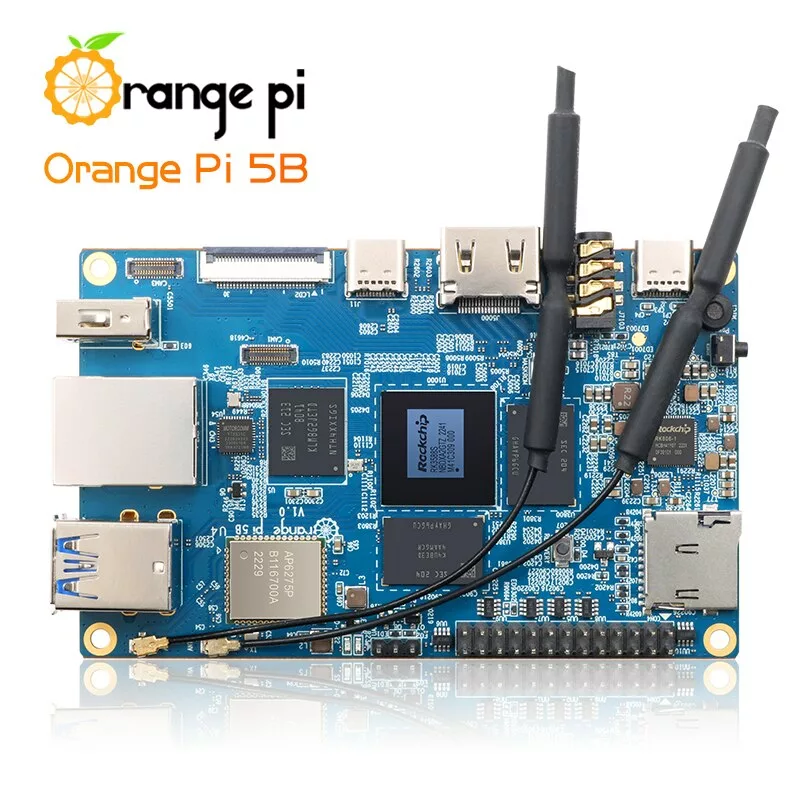
Tại thời điểm bài viết này, HDH này đã được nâng cấp lên tới phiên bản 1.33, có đủ phien bản server và desktop cho các sản phẩm Orange Pi. Hôm nay tôi sẽ hướng dẫn các bạn cài bản Desktop cho Orange Pi 5B và Orange Pi 3B trên eMMC. Đối với Orange Pi 5B, tôi sử dụng phiên bản RAM 8GB và eMMC 64 có sẵn dưới đây.
Orange Pi 5B 8GB RAM 64GB eMMC - Orange Pi Viet Nam
Orange Pi 5B 8GB RAM 64GB eMMC
7.900.000 ₫
Phiên bản Orange Pi 5B được cung cấp sẵn Wifi5 và BT5 cùng với eMMC có sẵn trên bo mạch. Vì đã cố định trên bo mạch nên Orange Pi 5B sẽ có rất nhiều phiên bản tương ứng với RAM-eMMC bao gồm 4GB-32GB, 8GB-64GB, 16GB-128GB và 16GB-256GB. Để dễ dàng hơn cho người dùng cá nhân, chúng tôi sẽ cung cấp 3 phiên bản 4G-32GB, 8GB-64GB và 16GB-128GB, còn các phiên bản khác sẽ đặt hàng., còn các phiên bản còn lại sẽ đặt hàng. Đây là phiên bản 8GB RAM và 64GB eMMC onboard
 Orange Pi Viet Nam
- Nhúng WordPress
- Nhúng HTML
Copy và dán URL này vào trang WordPress của bạn để được nhúng vào.
Sao chép đoạn mã này vào trang web của bạn để nhúng
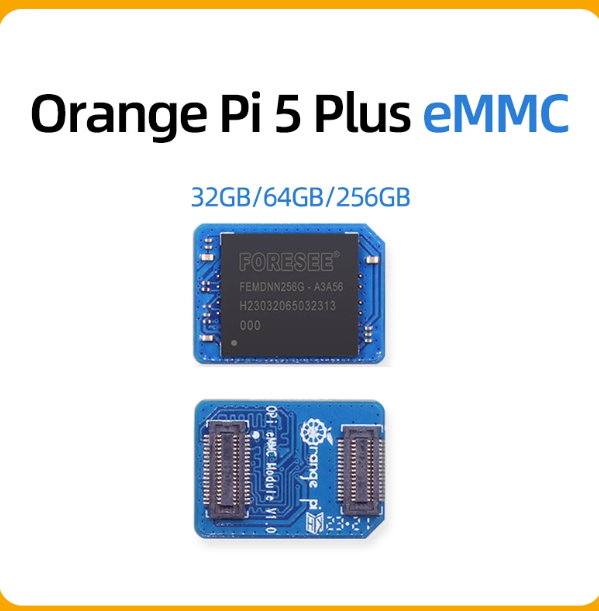
Còn đối với Orange Pi 3B thì sau khi bạn mua bo mạch, bạn sẽ phải cần mua thêm module eMMC và gắn vào phía sau của bo mạch, trên Youtube của Orange Pi Việt Nam cũng đã có hướng dẫn gắn eMMC, bạn có thể vào đó tìm hiểu
Module eMMC cho Orange Pi - Orange Pi Viet Nam
1.100.000 ₫–3.000.000 ₫Khoảng giá: từ 1.100.000 ₫ đến 3.000.000 ₫
Module eMMC cho Orange Pi là bộ nhớ tùy chọn cho Orange Pi các phiên bản có chân eMMC chờ như Orange Pi 5 Plus, Orange Pi 5 Pro, Orange Pi 3B, Orange Pi 3 Pro v.v
- Nhúng WordPress
- Nhúng HTML
Copy và dán URL này vào trang WordPress của bạn để được nhúng vào.
Sao chép đoạn mã này vào trang web của bạn để nhúng
Đầu tiên bạn cần có 1 thẻ nhớ microSD để có thể cài HDH trên đó, sau đó chúng ta sẽ cài vào eMMC. Cắm thẻ nhớ vào máy tính và flash file HDH tải được trên link github này: https://joshua-riek.github.io/ubuntu-rockchip-download/ vào. Sử dụng Balena Etcher bạn có thể flash trực tiếp file có đuôi .xz mà không cần giải nén.
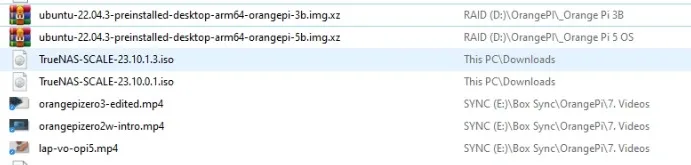
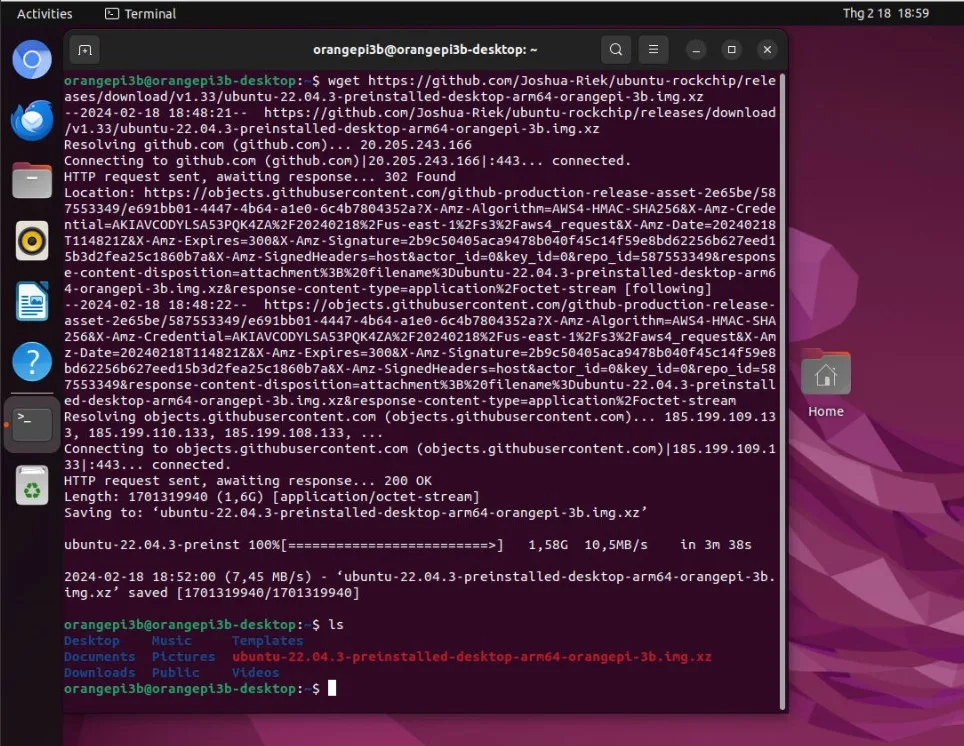
Sau khi flash xong, bạn rút thẻ nhớ cắm vào bo mạch, cấp nguồn, gắn màn hình, chuột bàn phím và bắt đầu giao diện cài đặt và cấu hình người dùng thông qua bước đầu tiên của Ubuntu 22.04. Xong bước này, bạn sẽ vào tới giao diện Desktop GNOME. Mở Terminal của Ubuntu và đánh lệnh sau để tải về chính file cài trên vào bo mạch.
Orange Pi 5B:
wget https://github.com/Joshua-Riek/ubuntu-rockchip/releases/download/v1.33/ubuntu-22.04.3-preinstalled-desktop-arm64-orangepi-5b.img.xz
Orange Pi 3B:
wget https://github.com/Joshua-Riek/ubuntu-rockchip/releases/download/v1.33/ubuntu-22.04.3-preinstalled-desktop-arm64-orangepi-3b.img.xz
Sau khi lệnh tải về xong, đánh lệnh ls để kiểm tra xem đã có file cài trên thư mục chưa, bạn sẽ có được như sau
Tiếp theo nữa, bạn sẽ flash file HDH đã tải bên trên vào trực tiếp eMMC, thông thường eMMC sẽ có tên là mmcblk0, bạn có thể đánh lệnh lsblk /dev/mmcblk0để kiểm tra. Nếu có trả về đúng size của eMMC thì nó đã hiện hữu. Tiếp đó sẽ sử dụng lệnh này để flash lại vào eMMC, xz là lệnh giải nén ra và sau đó dùng lệnh dd ghi vào /dev/mmcblk0
xz -dc ubuntu-22.04.3-preinstalled-desktop-arm64-orangepi-3b.img.xz | sudo dd of=/dev/mmcblk0 bs=4k status=progress
sudo sync
Với Orange Pi 5B thì nó cũng tương tự, eMMC có sẵn nên cũng ko cần phải dùng bước kiểm tra. Nếu có yêu cầu đánh mật khẩu của sudo, bạn đánh mật khẩu của user bạn tạo lúc nãy ở giao diện cài đặt lần đầu.
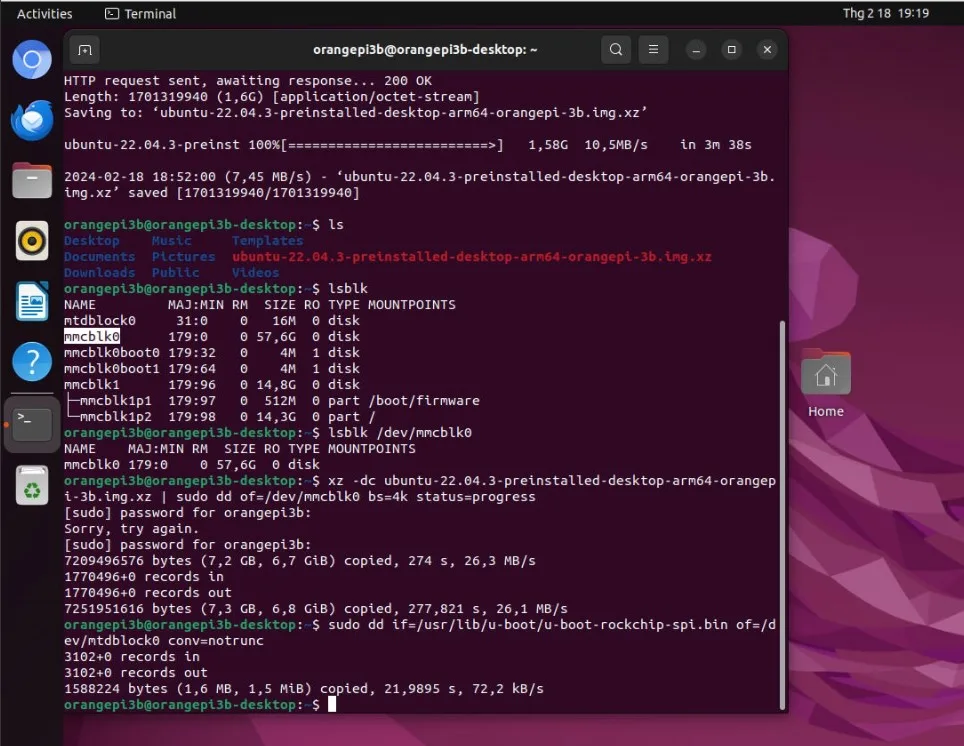
Bước cuối cùng, đối với Orange Pi 5B do không có SPI Loader nên bạn chỉ cần khởi động lại, rút thẻ nhớ ra và sau đó bo mạch sẽ khởi động vào Ubuntu trên eMMC. Tuy nhiên với Orange Pi 3B, do có SPI Loader nên bạn cần làm 1 bước nữa là flash ubootspi vào bộ nhớ SPI, thường là trên /dev/mtdblock0. Câu lệnh như sau:
sudo dd if=/usr/lib/u-boot/u-boot-rockchip-spi.bin of=/dev/mtdblock0 conv=notrunc
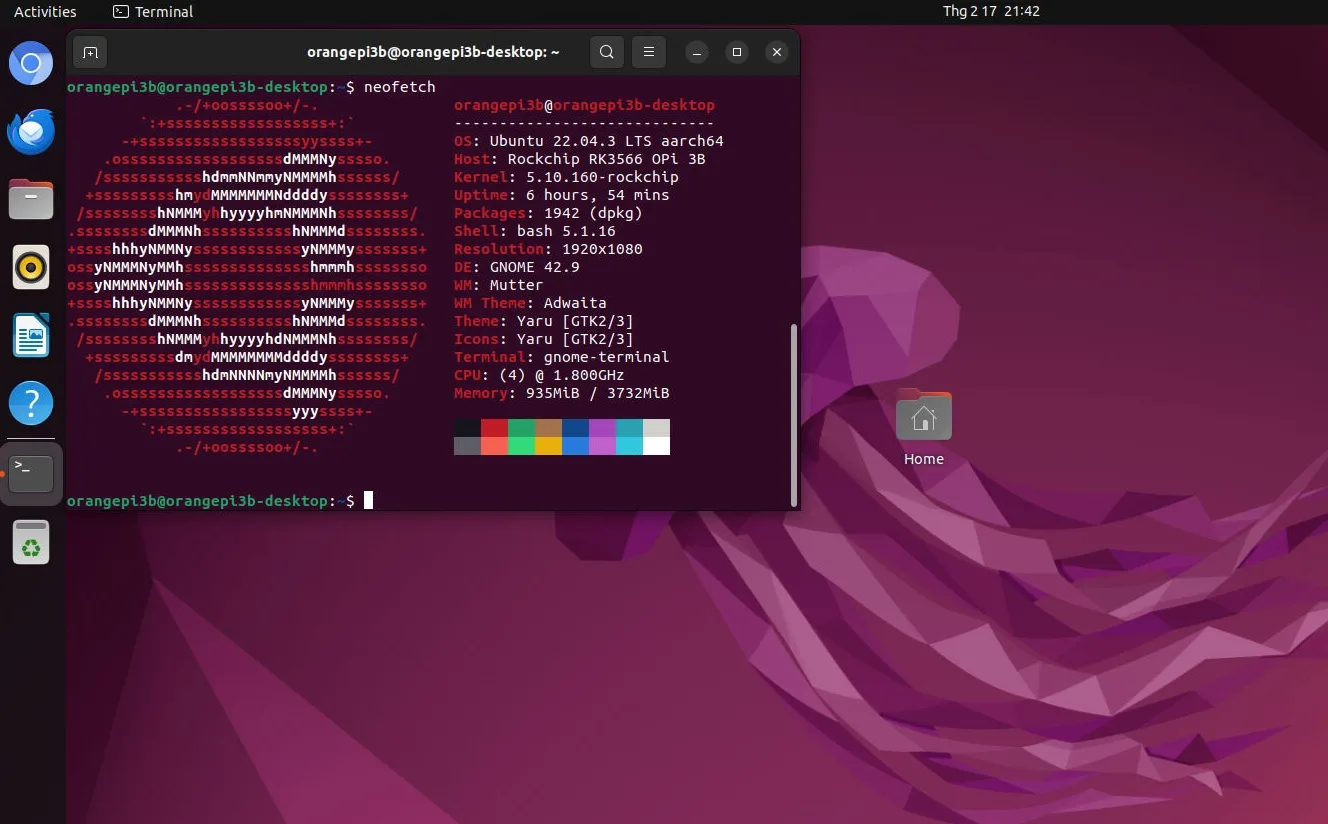
Mất 1 lúc để flash và sau đó bạn cũng có thể khởi động lại, rút thẻ nhớ và tận hưởng Ubuntu trên eMMC của Orange Pi 3B
Chúc các bạn thành công!
Chia sẻ trên WhatsAppChia sẻ trên FacebookChia sẻ trên TwitterGửi email cho bạn bèGhim trên PinterestChia sẻ trên LinkedIn

superadmin
Để lại một bình luận Hủy
Email của bạn sẽ không được hiển thị công khai.Các trường bắt buộc được đánh dấu *
Bình luận *
Tên *
Email *
Trang web
Δ
-
Tìm kiếm:
 Orange Pi Việt Nam
Bạn cần trợ giúp?
 Messenger
  Zalo Official Account
  Telegram
  Whatsapp

Orange Pi Việt NamNhà phân phối chính thức
Xin chào! 👋🏼👋🏼👋🏼 Tôi có thể giúp gì được bạn?
Đăng nhập
Sign In - Google Accounts
Continue with GoogleContinue with Google. Opens in new tab
Tên tài khoản hoặc địa chỉ email *Bắt buộc
Mật khẩu *Bắt buộc
Ghi nhớ mật khẩuĐăng nhập