
76 lines
18 KiB
JSON
76 lines
18 KiB
JSON
{
|
||
"success": true,
|
||
"data": {
|
||
"markdown": "[Bỏ qua nội dung](https://orangepi.vn/cai-dat-windows-11-arm-tren-orange-pi-5.html#main)\n\nNhư đã giới thiệu tại bài viết trước đây [Các hệ điều hành trên Orange Pi 5](https://orangepi.vn/cac-he-dieu-hanh-tren-orange-pi-5.html), tôi có đề cập đến cài Windows 11 trên Orange Pi 5. Trong bài viết này, tôi sẽ hướng dẫn các bạn cài Windows 11 ARM64 để có 1 máy tính xài windows nhanh gọn nhẹ. Vì [Orange Pi 5 Plus](https://orangepi.vn/shop/orange-pi-5-plus) cũng dùng chip RK3588 nên quá trình cài cũng sẽ tương tự.\n\n> [Các hệ điều hành trên Orange Pi 5](https://orangepi.vn/cac-he-dieu-hanh-tren-orange-pi-5.html)\n\nCác hệ điều hành trên Orange Pi 5 - Orange Pi Viet Nam\n\n[Các hệ điều hành trên Orange Pi 5](https://orangepi.vn/cac-he-dieu-hanh-tren-orange-pi-5.html)\n\n[](https://orangepi.vn/cac-he-dieu-hanh-tren-orange-pi-5.html)\n\nSản phẩm Orange Pi 5 có lẽ là sản phẩm được cộng đồng support nhiều nhất hiện nay của Orange Pi. Không chỉ vì nó có cấu hình mạnh mẽ lên tới 16GB RAM mà chip hệ thống SoC RK3588 mà Orange Pi 5 đang sử dụng cũng rất là phổ biến đối với tất cả mọi người. Nếu như trước đây người dùng chỉ có 2 lựa chọn là phiên bản Linux / Android của hãng, thì giờ đây đã có rất nhiều lựa chọn hơn .\n\n[Orange Pi Viet Nam](https://orangepi.vn/)\n\n[0 Bình luận](https://orangepi.vn/cac-he-dieu-hanh-tren-orange-pi-5.html#respond)\n\n- Nhúng WordPress\n- Nhúng HTML\n\nCopy và dán URL này vào trang WordPress của bạn để được nhúng vào.\n\nSao chép đoạn mã này vào trang web của bạn để nhúng\n\nĐầu tiên bạn cần:\n\n- Orange Pi 5 phiên bản 8GB hay 16GB tùy nhu cầu\n- Nguồn type C chính hãng 3A hoặc 4A tùy nhu cầu\n- 1 cable USB Type C – Type A loại tốt, dùng để transfer vào SPI\n- 1 USB để cài Windows 11 ARM, sử dụng loại USB tốt nhất hoặc tốt nhất là ổ cứng SSD qua USB\n- 1 ổ cứng SSD NVME 2230 hoặc 2242 lắp vào Orange Pi 5\n- Máy tính sử dụng Windows – Màn hình, bàn phím chuột để cắm vào sau khi cài Win\n\nBài viết này tham khảo [hướng dẫn tại đây](https://worproject.com/guides/how-to-install/on-rockchip), nhưng vì là tiếng Anh và cũng hơi phức tạp nên tôi tóm gọn lại trong bài viết này bằng tiếng Việt\n\n## 1\\. Flash UEFI boot vào bộ nhớ SPI:\n\nĐầu tiên hãy tải file UEFI img về máy tính tại link sau: [https://github.com/edk2-porting/edk2-rk35xx/releases](https://github.com/edk2-porting/edk2-rk35xx/releases), chọn lấy phiên bản mới nhất và dành cho Orange Pi 5, ví dụ như là _orangepi-5\\_UEFI\\_Release\\_v0.x.img_\n\nTiếp theo nữa là tải về SPI Loader ở link sau: [https://dl.radxa.com/rock5/sw/images/loader/rock-5b/rk3588\\_spl\\_loader\\_v1.08.111.bin](https://dl.radxa.com/rock5/sw/images/loader/rock-5b/rk3588_spl_loader_v1.08.111.bin)\n\nCuối cùng tải về phần mềm RKDevTool v2.96 tại trang của Hãng: [https://drive.google.com/drive/folders/1TSMSWuUm013VhnfJmRdTeZu2U2hzo39O](https://drive.google.com/drive/folders/1TSMSWuUm013VhnfJmRdTeZu2U2hzo39O)\n\nSau đây là phần phức tạp, bạn cần lấy dây cable USB, đầu type C thì căm vào cổng còn lại type C trên bo mạch (ko phải cổng cấp nguồn). BẬt RKDevTool lên, sau đó load 2 file vừa tải bên trên vào. File k3588\\_spl\\_loader\\_v1.08.111.bin thì nằm ở dòng thứ 1, còn file UEFI thì nằm ở dòng thứ 2. Nhớ chọn check cả 2 dòng.\n\n[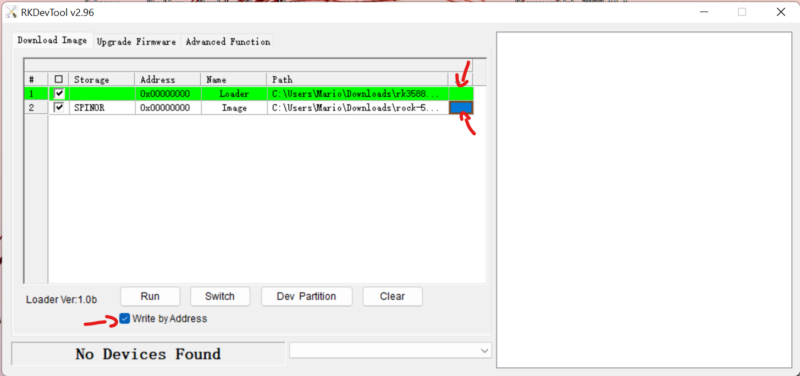](https://orangepivn.b-cdn.net/wp-content/uploads/2023/09/rkdevtool_selbinssimpl.png)\n\nSau đó lật bo mạch lên, giữ phím MASKROM trên bo mạch (có ghi rõ trên trang sản phẩm [Orange Pi 5](https://orangepi.vn/shop/orange-pi-5-chip-rk3588s-ram-16gb)) cắm đầu USB Type C vào cổng USB trên máy tính và đợi đến khi trên RKDevTool hiện lên chữ Found One MASKROM Device như ảnh dưới. Nếu như không được, hãy cấp nguồn bo mạch vào cổng USB Type C nguồn trước, sau đó làm tương tự, chú ý ko cắm USB vào máy tính trước khi giữ Phím MASKROM. Kih đã hiện lên chữ rồi thì bạn có thể thả phím MASKROM ra.\n\n[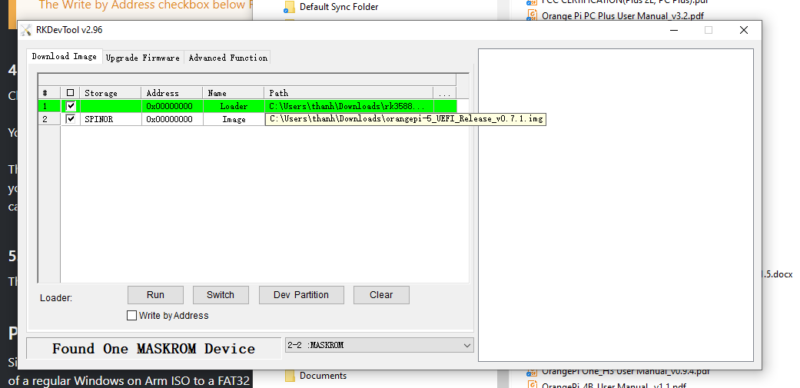](https://orangepivn.b-cdn.net/wp-content/uploads/2023/08/oraangepi5-windows11-arm-2.png)\n\nSau đó chọn Write by Address và bấm RUN\n\n[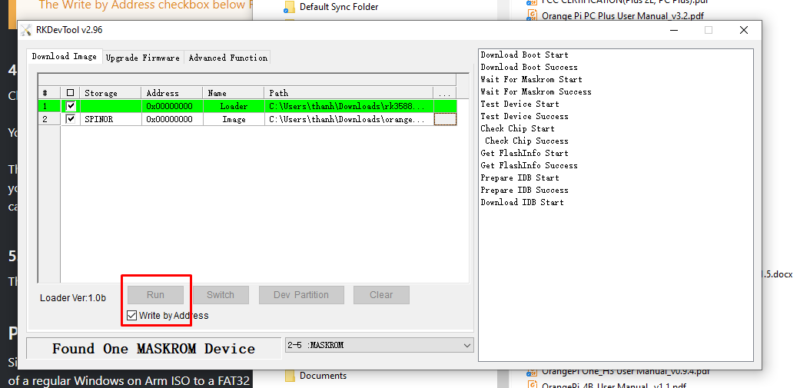](https://orangepivn.b-cdn.net/wp-content/uploads/2023/08/oraangepi5-windows11-arm-3.png)\n\nChạy hết là thành công\n\n[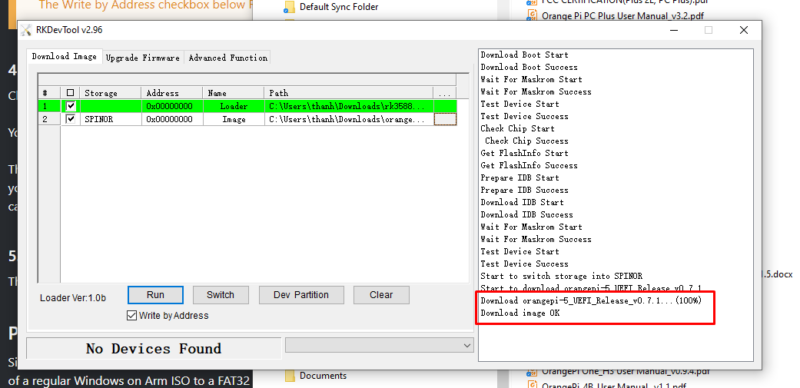](https://orangepivn.b-cdn.net/wp-content/uploads/2023/08/oraangepi5-windows11-arm-4.png)\n\n## 2\\. Tải về Windows on Raspberry imager\n\nPhần khó nhất bên trên đã xong, giờ bạn cần tải về Raspberry imager tại đây: [https://worproject.com/downloads#windows-on-raspberry-imager](https://worproject.com/downloads#windows-on-raspberry-imager)\n\n[](https://orangepivn.b-cdn.net/wp-content/uploads/2023/09/rpi-imager.png)\n\nRaspberry Imager này khác với Raspberry Pi imager của Raspberry PI mà nó là phần mềm chuyên để cài Windows ARM luôn, giao diện nó như thế này\n\n[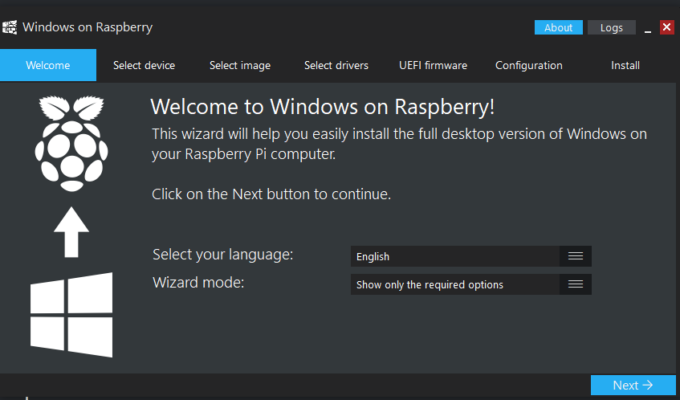](https://orangepivn.b-cdn.net/wp-content/uploads/2023/09/windows-on-raspberry.png)\n\n## 3\\. Tải về bản ISO của Windows 11 ARM\n\nBước này cũng khá lâu nữa , bạn sẽ pharei qua đây để tải về bản UUPDump của Windows rồi dùng với Raspberry Imager\n\n1. Đi đến [https://uupdump.net](https://uupdump.net/)\n2. Chọn bản Windows bạn sẽ cài (nhớ chọn arm64)\n3. Chọn bản Build\n4. Chọn ngôn ngữ\n5. Sau đó tải về 1 dạng cmd, đừng lo, bấm chạy như Admisitrator và nó sẽ tải về file ISO cần thiết\n\nUpdate: Trang WORProject mới ra 1 link để có thể tải về trực tiếp mà ko cần qua UPPDump, đó là [https://worproject.com/esd](https://worproject.com/esd)\n\nBản tải về này là bản đã mã hóa đuôi ESD, để giải mã và giải nén file này sang dạng ISO, bạn cần công cụ này [https://github.com/abbodi1406/BatUtil/tree/master/esd-decrypter-wimlib](https://github.com/abbodi1406/BatUtil/tree/master/esd-decrypter-wimlib)\n\n## 4\\. Flash Windows vào USB để khởi động\n\nĐể lúc này thì bắt đầu dùng Raspberry Imager, nhấn next theo quá trình, ở bước 2 thì bạn chọn USB bạn đã cắm vào máy tính, sau đó Device Type thì chọn Raspberry 2 / 3 ARM64\n\n[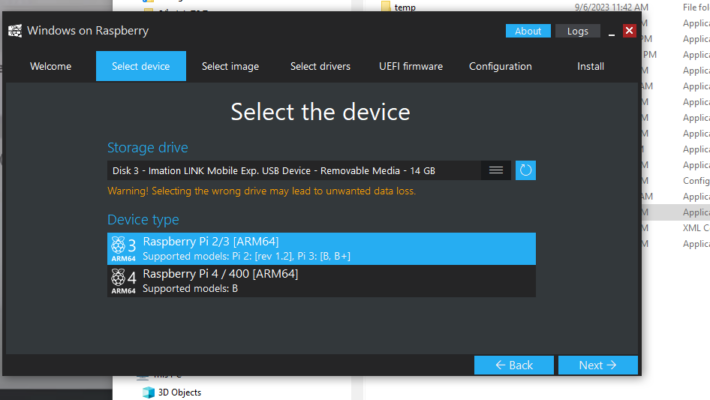](https://orangepivn.b-cdn.net/wp-content/uploads/2023/09/rpi-imager2-1.png)\n\nTiếp sau đó là chọn file ISO / ESD Windows mà bạn đã tải về vừa nãy, tiếp đến chọn Drivers và UEFI Firmware thì mặc định và cuối cùng là Install. Quá trình cài diễn ra khoảng 30p. Sau khi xong Eject USB ra và cắm vào Orange Pi.\n\n## 5\\. Cài Windows vào Orange Pi 5\n\nGiờ với Orange Pi 5, bạn có USB đã cắm sẵn vào cổng USB, ko cần thẻ nhớ, cắm nguồn và màn hình, bàn phím chuột. Sau đó khởi động, trên màn hình sẽ hiện ra boot UEFI như Windows và bạn sẽ bấm ESC hoặc Delete để chọn Boot from USB. Khi đã boot được from USB thì sau đó sẽ giống hệt như một giao diện cài windows thông thường, bạn tiếp tục cài trên Orange Pi và chọn ổ SSD NVME để cài lên nó.\n\n_Chú ý : Quá trình cài sẽ có 1 số lỗi hoặc không khởi động được, bạn hãy thử lại USB khác hoặc dùng thẻ nhớ._\n\nVideo hướng dẫn của ExplainingComputers\n\n[Chia sẻ trên WhatsApp](whatsapp://send?text=C%C3%A0i%20%C4%91%E1%BA%B7t%20Windows%2011%20ARM%20tr%C3%AAn%20Orange%20Pi%205%20-%20https://orangepi.vn/cai-dat-windows-11-arm-tren-orange-pi-5.html \"Chia sẻ trên WhatsApp\")[Chia sẻ trên Facebook](https://www.facebook.com/sharer.php?u=https://orangepi.vn/cai-dat-windows-11-arm-tren-orange-pi-5.html \"Chia sẻ trên Facebook\")[Chia sẻ trên Twitter](https://twitter.com/share?url=https://orangepi.vn/cai-dat-windows-11-arm-tren-orange-pi-5.html \"Chia sẻ trên Twitter\")[Gửi email cho bạn bè](mailto:?subject=C%C3%A0i%20%C4%91%E1%BA%B7t%20Windows%2011%20ARM%20tr%C3%AAn%20Orange%20Pi%205&body=Xem%20n%C3%A0y%3A%20https%3A%2F%2Forangepi.vn%2Fcai-dat-windows-11-arm-tren-orange-pi-5.html \"Gửi email cho bạn bè\")[Ghim trên Pinterest](https://pinterest.com/pin/create/button?url=https://orangepi.vn/cai-dat-windows-11-arm-tren-orange-pi-5.html&media=https://orangepi.vn/wp-content/uploads/2023/09/windows11-rk3588.png&description=C%C3%A0i%20%C4%91%E1%BA%B7t%20Windows%2011%20ARM%20tr%C3%AAn%20Orange%20Pi%205 \"Ghim trên Pinterest\")[Chia sẻ trên LinkedIn](https://www.linkedin.com/shareArticle?mini=true&url=https://orangepi.vn/cai-dat-windows-11-arm-tren-orange-pi-5.html&title=C%C3%A0i%20%C4%91%E1%BA%B7t%20Windows%2011%20ARM%20tr%C3%AAn%20Orange%20Pi%205 \"Chia sẻ trên LinkedIn\")\n\n\n\n##### superadmin\n\n### Để lại một bình luận [Hủy](https://orangepi.vn/cai-dat-windows-11-arm-tren-orange-pi-5.html\\#respond)\n\nEmail của bạn sẽ không được hiển thị công khai.Các trường bắt buộc được đánh dấu \\*\n\nBình luận \\*\n\nTên \\*\n\nEmail \\*\n\nTrang web\n\nΔ\n\n- Tìm kiếm:\n\n- [Orange Pi Việt Nam](https://orangepi.vn/)\n - [Giới thiệu về máy tính nhúng](https://orangepi.vn/gioi-thieu-ve-may-tinh-nhung)\n - [Hướng dẫn đặt hàng](https://orangepi.vn/dat-hang-tai-orange-pi-viet-nam)\n - [Chính sách Bảo hành](https://orangepi.vn/chinh-sach-ban-hang-va-bao-hanh)\n - [Thư ủy quyền phân phối tại Việt Nam](https://orangepi.vn/thu-uy-quyen-phan-phoi-tai-viet-nam)\n - [Chính sách bảo mật](https://orangepi.vn/chinh-sach-bao-mat)\n - [Liên hệ](https://orangepi.vn/lien-he)\n- [Shop](https://orangepi.vn/shop)\n - [Bo Mạch Orange Pi](https://orangepi.vn/danh-muc-san-pham/bo-mach-orange-pi)\n - [Chip H3](https://orangepi.vn/tu-khoa-san-pham/chip-h3)\n - [Chip H6](https://orangepi.vn/tu-khoa-san-pham/chip-h6)\n - [RK3399](https://orangepi.vn/tu-khoa-san-pham/chip-rk3399)\n - [RK3588, RK3566](https://orangepi.vn/tu-khoa-san-pham/rk3588)\n - [Chip H616, H618](https://orangepi.vn/tu-khoa-san-pham/chip-h616)\n - [Allwinner A733](https://orangepi.vn/tu-khoa-san-pham/allwinner-a733)\n - [RAM 1GB](https://orangepi.vn/tu-khoa-san-pham/ram-1gb)\n - [RAM 2GB](https://orangepi.vn/tu-khoa-san-pham/ram-2gb)\n - [RAM 4GB](https://orangepi.vn/tu-khoa-san-pham/ram-4gb)\n - [RAM 6GB](https://orangepi.vn/tu-khoa-san-pham/ram-6gb)\n - [RAM 8GB](https://orangepi.vn/tu-khoa-san-pham/ram8gb)\n - [Phụ kiện Orange Pi](https://orangepi.vn/danh-muc-san-pham/phu-kien-orange-pi)\n - [Màn hình](https://orangepi.vn/tu-khoa-san-pham/man-hinh)\n - [Vỏ Mica lắp ghép](https://orangepi.vn/tu-khoa-san-pham/vo-mica)\n - [Vỏ thép kiêm tản nhiệt](https://orangepi.vn/tu-khoa-san-pham/vo-thep)\n - [Vỏ nhôm nhẹ tản nhiệt tốt](https://orangepi.vn/tu-khoa-san-pham/vo-nhom)\n - [Nguồn Orange Pi](https://orangepi.vn/tu-khoa-san-pham/nguon-orange-pi)\n - [Thẻ nhớ microSD](https://orangepi.vn/tu-khoa-san-pham/the-nho-microsd)\n - [Compute Module](https://orangepi.vn/tu-khoa-san-pham/compute-module)\n- [Blog](https://orangepi.vn/blog)\n - [Giới thiệu](https://orangepi.vn/category/gioi-thieu)\n - [Hướng dẫn](https://orangepi.vn/category/huong-dan)\n - [Trình diễn](https://orangepi.vn/category/trinh-dien)\n- [Đăng nhập](https://orangepi.vn/my-account \"Đăng nhập\")\n- [**Hotline: 0923449899**](tel:0923449899)\n\nBạn cần trợ giúp?\n\n[Messenger](https://m.me/orangepivietnam \"Messenger\") [Zalo Official Account](https://oa.zalo.me/1687181280533723118 \"Zalo Official Account\") [Telegram](https://t.me/maytinhnhung \"Telegram\") [Whatsapp](https://api.whatsapp.com/send?phone=84923449899 \"Whatsapp\")\n\n\n\nOrange Pi Việt NamNhà phân phối chính thức\n\nXin chào! 👋🏼👋🏼👋🏼 Tôi có thể giúp gì được bạn?\n\n- [Hotline](tel:0923449899 \"Hotline\")\n- [Facebook](https://www.facebook.com/orangepivietnam \"Facebook\")\n- [Zalo](https://oa.zalo.me/1687181280533723118 \"Zalo\")\n\n## Đăng nhập\n\nSign In - Google Accounts\n\nContinue with GoogleContinue with Google. Opens in new tab\n\nTên tài khoản hoặc địa chỉ email \\*Bắt buộc\n\nMật khẩu \\*Bắt buộc\n\nGhi nhớ mật khẩuĐăng nhập\n\n[Quên mật khẩu?](https://orangepi.vn/my-account/lost-password)",
|
||
"metadata": {
|
||
"twitter:card": "summary_large_image",
|
||
"og:site_name": "Orange Pi Viet Nam",
|
||
"twitter:data2": "6 phút",
|
||
"og:image:type": "image/png",
|
||
"description": "Đây là trang Cài đặt Windows 11 ARM trên Orange Pi 5 của Orange Pi Viet Nam là nhà phân phối chính thức của Orange Pi tại Việt Nam, chuyên cung cấp máy tính nhúng cho dự án, nghiên cứu, hợp tác, phát triển sản phẩm.",
|
||
"article:modified_time": "2023-09-07T02:42:14+00:00",
|
||
"msapplication-TileImage": "https://orangepivn.b-cdn.net/wp-content/uploads/2025/01/cropped-fb-logo-big-png-270x270.webp",
|
||
"og:title": "Cài đặt Windows 11 ARM trên Orange Pi 5 - Orange Pi Viet Nam",
|
||
"og:url": "https://orangepi.vn/cai-dat-windows-11-arm-tren-orange-pi-5.html",
|
||
"twitter:label1": "Được viết bởi",
|
||
"og:image:width": "946",
|
||
"ogTitle": "Cài đặt Windows 11 ARM trên Orange Pi 5 - Orange Pi Viet Nam",
|
||
"og:locale": "vi_VN",
|
||
"title": "Cài đặt Windows 11 ARM trên Orange Pi 5 - Orange Pi Viet Nam",
|
||
"ogDescription": "Đây là trang Cài đặt Windows 11 ARM trên Orange Pi 5 của Orange Pi Viet Nam là nhà phân phối chính thức của Orange Pi tại Việt Nam, chuyên cung cấp máy tính nhúng cho dự án, nghiên cứu, hợp tác, phát triển sản phẩm.",
|
||
"ogLocale": "vi_VN",
|
||
"ogImage": "https://orangepivn.b-cdn.net/wp-content/uploads/2023/09/windows11-rk3588.png",
|
||
"og:image:height": "533",
|
||
"twitter:creator": "@orangepi_me",
|
||
"generator": [
|
||
"dominant-color-images 1.2.1",
|
||
"Site Kit by Google 1.180.0",
|
||
"webp-uploads 2.6.1"
|
||
],
|
||
"referrer": [
|
||
"no-referrer",
|
||
"origin"
|
||
],
|
||
"twitter:data1": "superadmin",
|
||
"language": "vi",
|
||
"modifiedTime": "2023-09-07T02:42:14+00:00",
|
||
"robots": [
|
||
"index, follow, max-image-preview:large, max-snippet:-1, max-video-preview:-1",
|
||
"noindex, follow"
|
||
],
|
||
"og:image": "https://orangepivn.b-cdn.net/wp-content/uploads/2023/09/windows11-rk3588.png",
|
||
"viewport": [
|
||
"width=device-width, initial-scale=1",
|
||
"width=device-width, initial-scale=1",
|
||
"width=device-width, initial-scale=1.0",
|
||
"initial-scale=1,minimum-scale=1,maximum-scale=1,user-scalable=no"
|
||
],
|
||
"ogUrl": "https://orangepi.vn/cai-dat-windows-11-arm-tren-orange-pi-5.html",
|
||
"publishedTime": "2023-09-06T04:45:44+00:00",
|
||
"author": "superadmin",
|
||
"article:publisher": "https://www.facebook.com/orangepivietnam/",
|
||
"og:description": "Đây là trang Cài đặt Windows 11 ARM trên Orange Pi 5 của Orange Pi Viet Nam là nhà phân phối chính thức của Orange Pi tại Việt Nam, chuyên cung cấp máy tính nhúng cho dự án, nghiên cứu, hợp tác, phát triển sản phẩm.",
|
||
"twitter:label2": "Ước tính thời gian đọc",
|
||
"og:type": "article",
|
||
"article:published_time": "2023-09-06T04:45:44+00:00",
|
||
"ogSiteName": "Orange Pi Viet Nam",
|
||
"twitter:site": "@orangepi_me",
|
||
"google-site-verification": "aChCo9My21XgiT2Vte3H89FgebzV7TIv4Ol3OkXaIFU",
|
||
"favicon": "https://orangepivn.b-cdn.net/wp-content/uploads/2025/01/cropped-fb-logo-big-png-32x32.webp",
|
||
"scrapeId": "019eb213-dce8-77b8-8785-6798233a3017",
|
||
"sourceURL": "https://orangepi.vn/cai-dat-windows-11-arm-tren-orange-pi-5.html",
|
||
"url": "https://orangepi.vn/cai-dat-windows-11-arm-tren-orange-pi-5.html",
|
||
"statusCode": 200,
|
||
"contentType": "text/html; charset=UTF-8",
|
||
"timezone": "America/New_York",
|
||
"proxyUsed": "basic",
|
||
"cacheState": "miss",
|
||
"indexId": "09e86792-51e4-46b1-8639-0034da42d855",
|
||
"creditsUsed": 1,
|
||
"concurrencyLimited": false
|
||
}
|
||
},
|
||
"_http_status": 200,
|
||
"_source_url": "https://orangepi.vn/cai-dat-windows-11-arm-tren-orange-pi-5.html",
|
||
"_scraped_at": "2026-06-10T15:08:32.319304+00:00"
|
||
} |