
13 KiB
Như ở phần 1 đã đề cập – Series bài viết về các phần mềm giám sát video miễn phí, mã nguồn mở (phần 1) – Frigate và MotionEye đều là những phần mềm giám sát video đơn giản có thể cài được dễ dàng trên Orange Pi. Bài trước tôi đã hướng dẫn cài Frigate, bài này với MotionEye, thực sự mọi thứ còn dễ dàng hơn nhiều.
Giới thiệu về MotionEye
MotionEye là một hệ thống giám sát camera mã nguồn mở được phát triển trên nền tảng Motion. Nó cung cấp giao diện web dễ sử dụng, cho phép người dùng quản lý nhiều camera, xem video trực tiếp, lưu trữ bản ghi, và phát hiện chuyển động.
Các tính năng chính của MotionEye
- Quản lý nhiều camera: Hỗ trợ nhiều loại camera như USB, IP camera (RTSP, HTTP), và Pi camera.
- Phát hiện chuyển động: Tự động ghi hình hoặc chụp ảnh khi phát hiện chuyển động.
- Lưu trữ và quản lý bản ghi: Có thể lưu video và ảnh vào bộ nhớ nội bộ hoặc dịch vụ lưu trữ đám mây như Google Drive, Dropbox.
- Cảnh báo: Gửi email hoặc thông báo khi phát hiện chuyển động.
- Tích hợp giao diện web: Quản lý và cấu hình thông qua trình duyệt mà không cần phần mềm cài thêm.
- Hỗ trợ tùy chỉnh: Cài đặt nâng cao như độ phân giải, khung hình, vùng phát hiện chuyển động.
Cách cài đặt MotionEye trên Docker (Orange Pi)
Bước 1: Cài đặt Docker trên Orange Pi
- Cập nhật hệ thống:
`sudo apt update && sudo apt upgrade -y
`
- Cài đặt Docker: bài trước là cách cài tự động qua docker.io, có thể cách đấy không thành công, bạn hãy dùng cách cài chi tiết này
# Add Docker's official GPG key:
sudo apt-get update sudo apt-get install ca-certificates curl
sudo install -m 0755 -d /etc/apt/keyrings
sudo curl -fsSL https://download.docker.com/linux/ubuntu/gpg -o /etc/apt/keyrings/docker.asc
sudo chmod a+r /etc/apt/keyrings/docker.asc
# Add the repository to Apt sources:
echo \ "deb [arch=$(dpkg --print-architecture) signed-by=/etc/apt/keyrings/docker.asc] https://download.docker.com/linux/ubuntu \ $(. /etc/os-release && echo "$VERSION_CODENAME") stable" | \ sudo tee /etc/apt/sources.list.d/docker.list > /dev/null
sudo apt-get update sudo apt-get install docker-ce docker-ce-cli containerd.io docker-buildx-plugin docker-compose-plugin
#Add current user to docker group
`sudo usermod -aG docker $USER
sudo systemctl enable --now docker
`
Bước 2: Kéo image MotionEye về máy
- Tải xuống image Docker: Đối với Orange Pi 5 (kiến trúc ARM64), bạn cần đảm bảo chọn đúng image nếu không sẽ không chạy, vì thế tôi đã build riêng một image cho Orange Pi 5 dưới kiến trúc ARM64 để các bạn lấy về thoải mái
# Image gốc của tác giả
docker pull ccrisan/motioneye:master-armhf
`# Image tôi build
`
docker pull thanhtantran/motioneye:arm64
Bước 3: Tạo thư mục cấu hình và dữ liệu
- Tạo thư mục để lưu cấu hình và dữ liệu:
`mkdir -p ~/motioneye/config ~/motioneye/media
`
Bước 4: Chạy container MotionEye
- Chạy container:
`docker run -d \
--name=motioneye \
-p 8765:8765 \
-v ~/motioneye/config:/etc/motioneye \
-v ~/motioneye/media:/var/lib/motioneye \
--restart=always \
thanhtantran/motioneye:arm64
`
trong đó
-p 8765:8765: Mở cổng 8765 để truy cập giao diện MotionEye.-v ~/motioneye/config:/etc/motioneye: Thư mục cấu hình.-v ~/motioneye/media:/var/lib/motioneye: Thư mục lưu trữ dữ liệu (video, ảnh).
Bước 5: Truy cập giao diện web
- Mở trình duyệt, nhập địa chỉ: `http://<địa chỉ IP của Orange Pi>:8765
` 2. Đăng nhập mặc định:
- Tên người dùng:
admin - Mật khẩu: (để trống)
- Đổi mật khẩu ngay lần đăng nhập đầu tiên để bảo mật.
Hướng dẫn sử dụng MotionEye
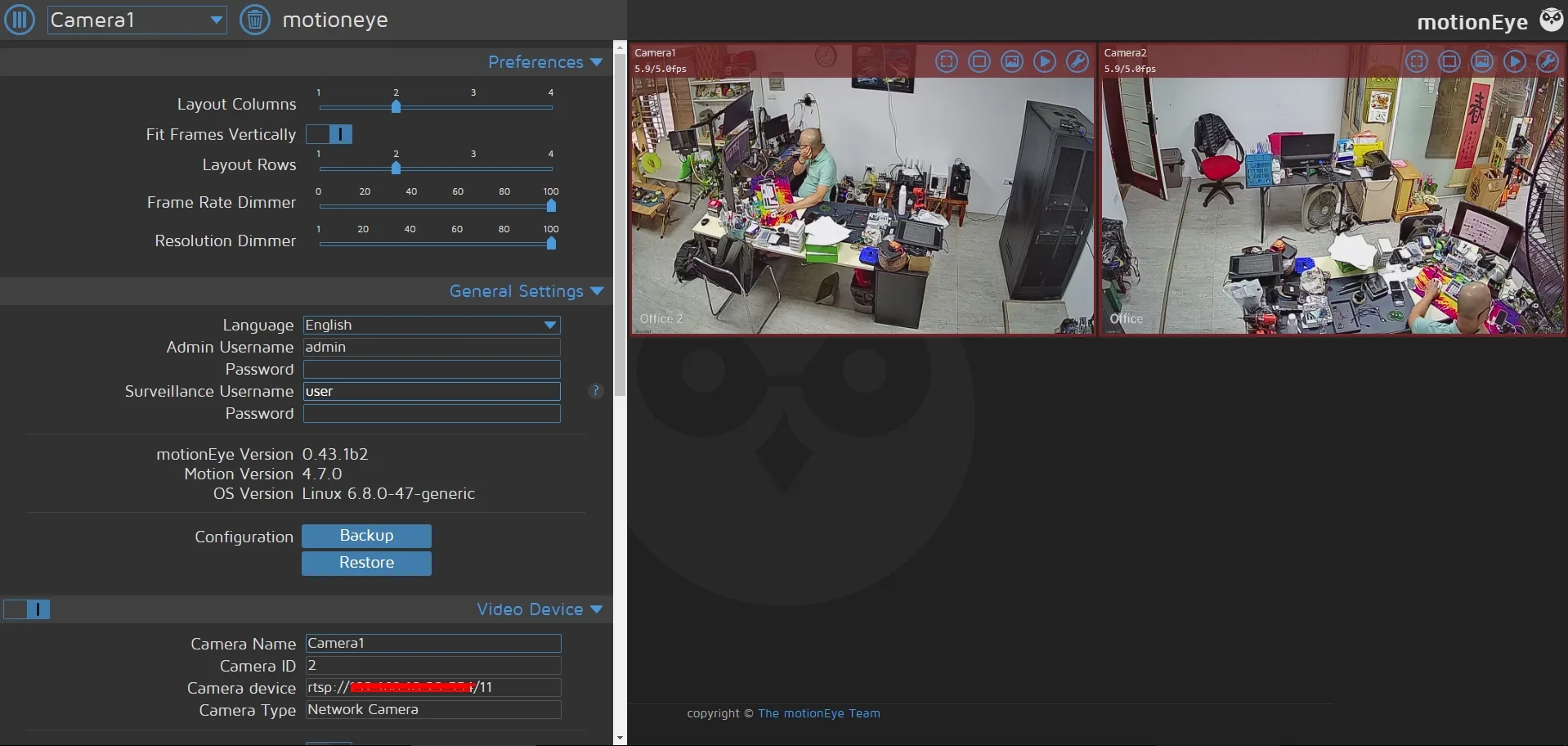
- Thêm camera:
- Truy cập mục Add Camera.
- Chọn loại camera (Local, Network Camera, hoặc URL).
- Cấu hình camera theo thông số (địa chỉ RTSP, HTTP, hoặc đường dẫn video).
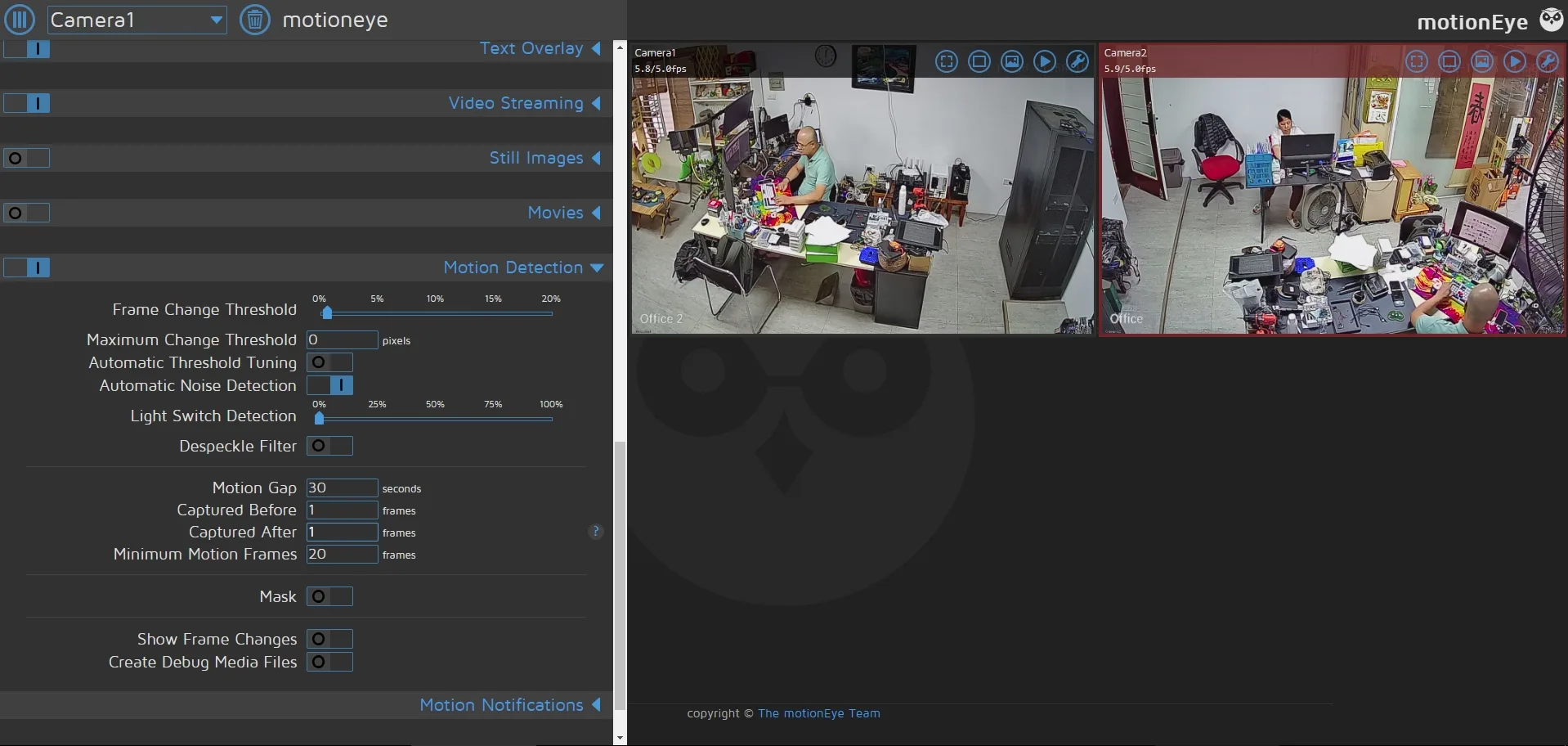
- Cài đặt vùng phát hiện chuyển động:
- Vào menu camera, chọn Motion Detection.
- Cấu hình vùng phát hiện và độ nhạy.
- Lưu trữ bản ghi:
- Truy cập File Storage.
- Chọn vị trí lưu trữ (bộ nhớ cục bộ hoặc đám mây).
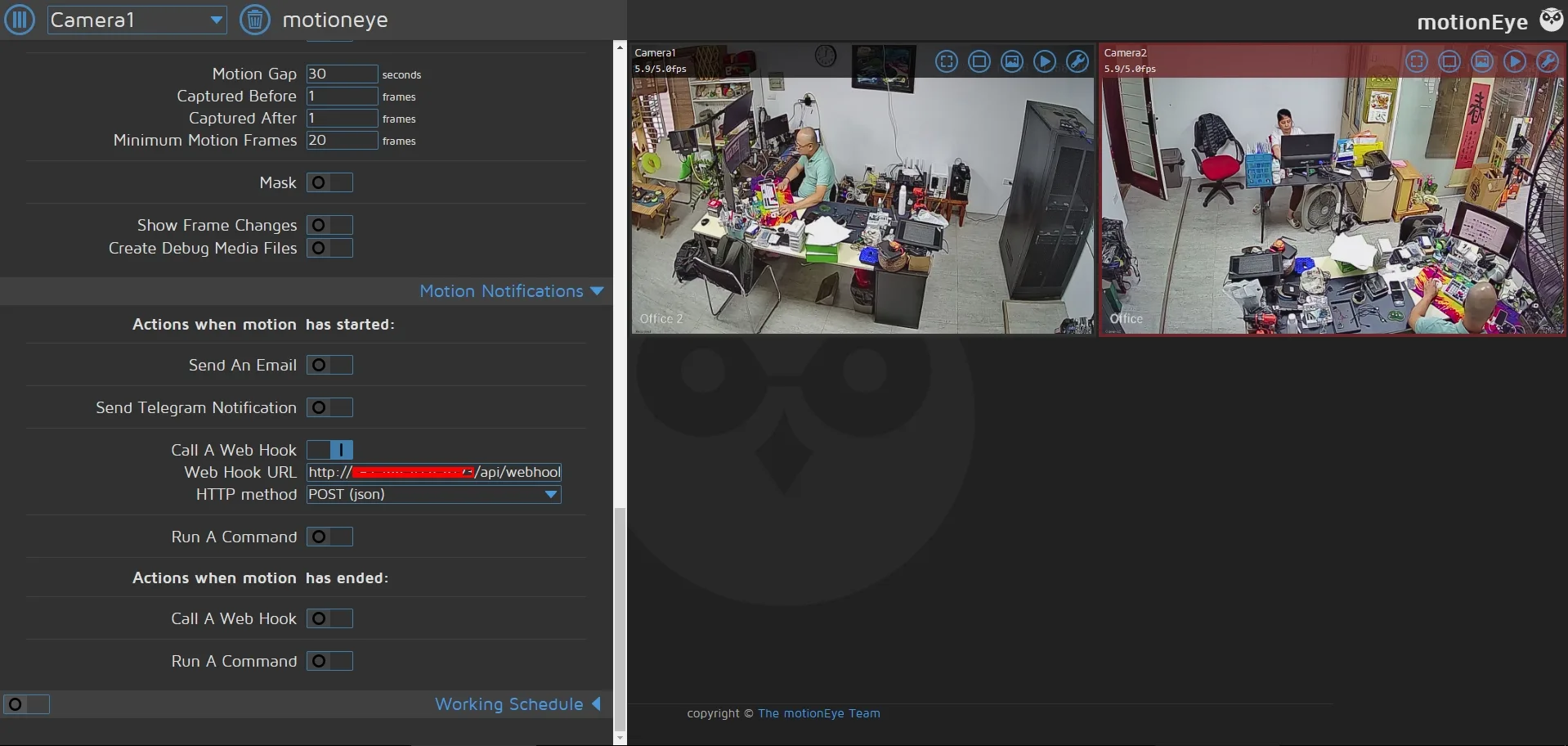
- Cài đặt thông báo:
- Cấu hình Notifications để gửi email khi phát hiện chuyển động.
- Quản lý từ xa:
- Truy cập giao diện web từ bất kỳ thiết bị nào trên cùng mạng.
Kết luận
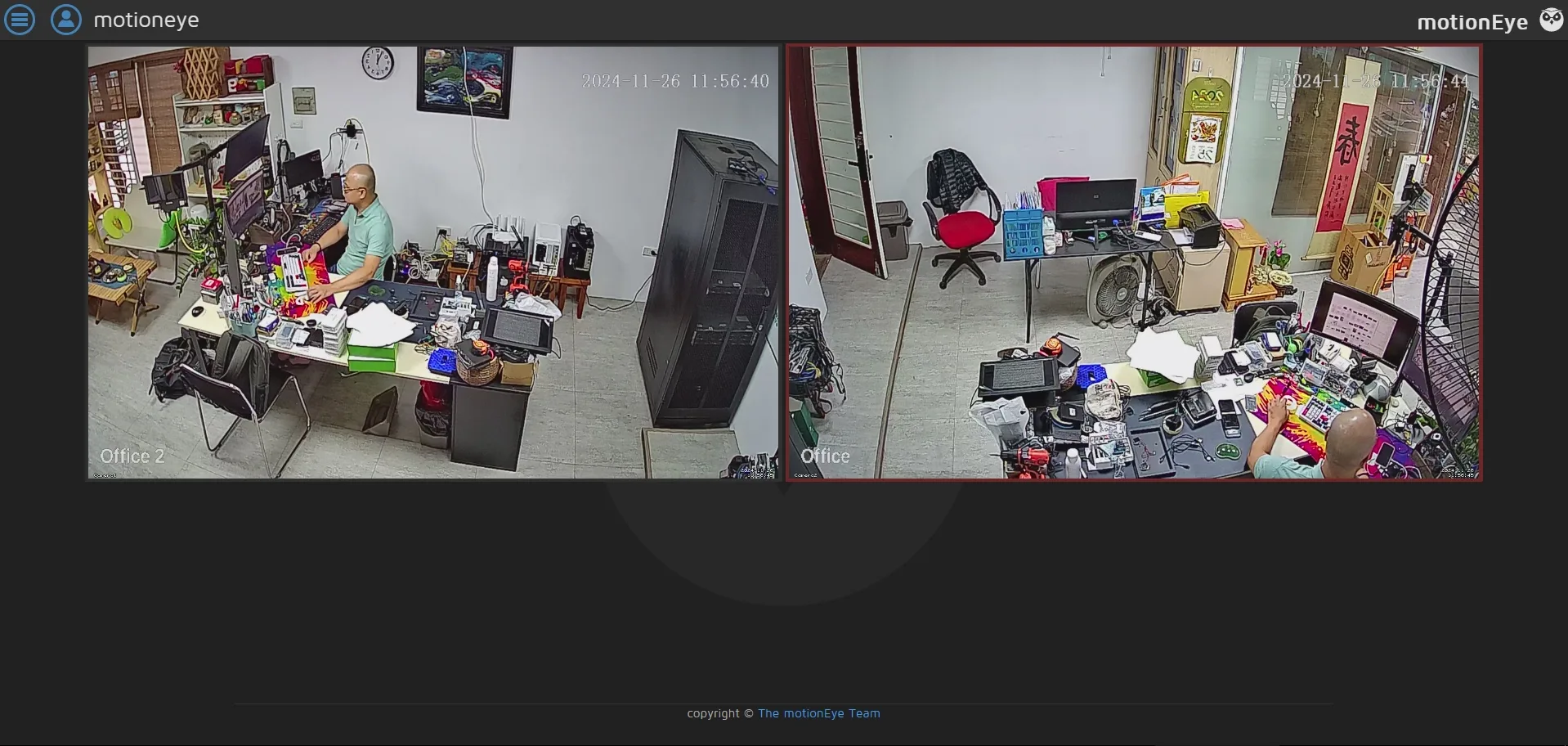
Sử dụng MotionEye trên Orange Pi 5 đơn giản hơn, thêm camera dễ dàng và có thể nhận dạng motion nhanh chóng, cảnh báo motion qua email, telegram và các phương thức khác. MotionEye phù hợp với sử dụng trong cửa hàng, hộ gia đình hoặc nhà đơn lẻ.
Các phần trước
Phần 1: Giới thiệu về phần mềm giám sát video miễn phí, mã nguồn mở
Phần 2: Cài đặt Frigate trên Orange Pi
Phần tiếp sau
Phần 4: Cài đặt Shinobi trên Orange Pi
Chia sẻ trên WhatsAppChia sẻ trên FacebookChia sẻ trên TwitterGửi email cho bạn bèGhim trên PinterestChia sẻ trên LinkedIn

superadmin
Để lại một bình luận Hủy
Email của bạn sẽ không được hiển thị công khai.Các trường bắt buộc được đánh dấu *
Bình luận *
Tên *
Email *
Trang web
Δ
-
Tìm kiếm:
 Orange Pi Việt Nam
Bạn cần trợ giúp?
 Messenger
  Zalo Official Account
  Telegram
  Whatsapp

Orange Pi Việt NamNhà phân phối chính thức
Xin chào! 👋🏼👋🏼👋🏼 Tôi có thể giúp gì được bạn?
Đăng nhập
Sign In - Google Accounts
Continue with GoogleContinue with Google. Opens in new tab
Tên tài khoản hoặc địa chỉ email *Bắt buộc
Mật khẩu *Bắt buộc
Ghi nhớ mật khẩuĐăng nhập