
14 KiB
Steam là một nền tảng phân phối nội dung kỹ thuật số và cung cấp dịch vụ gaming trực tuyến phổ biến trên toàn thế giới. Được phát triển và vận hành bởi công ty Valve Corporation, Steam cho phép người dùng tải xuống, cài đặt, và chơi hàng ngàn trò chơi từ các nhà phát triển khác nhau trên nhiều nền tảng, bao gồm Windows, macOS và Linux. Một điểm đặc biệt là Steam cũng hỗ trợ nền tảng Linux. Điều này mang lại lợi ích cho người dùng Linux bởi vì trước đây, việc tìm kiếm trò chơi chất lượng trên Linux thường khó khăn. Steam cho Linux cung cấp một thư viện trò chơi ngày càng phát triển, cho phép người dùng Linux trải nghiệm các trò chơi phổ biến như Dota 2, Counter-Strike: Global Offensive, Civilization VI, và nhiều trò chơi khác.
Steam cho Linux có thể cài trên Orange Pi 5, một máy tính nhúng cấu hình mạnh mẽ và đồ họa mạnh. Với việc cài được Steam trên Orange Pi 5, thì các thiết bị nhúng như Orange Pi không chỉ còn hạn chế ở việc sử dụng với các tác vụ riêng biệt nữa mà có thể sử dụng như các thiết bị truyền thông giải trí phổ thông. Trong bài viết này tôi sẽ hướng dẫn các bạn cài Hệ điều hành Linux lên ổ SSD NVME và sau đó cài Steam lên đó.
Tôi sử dụng bản distro Jammy của Linux, tải về từ Armbian phiên bản 23.02.2 (Armbian_23.02.2) Gnome Desktop, bạn có thể sử dụng chính bản này hoặc bản tương tự, các câu lệnh trên linux là giống nhau. Để bắt đầu, bạn cần có:
- Orange Pi 5 RAM 8GB
- Nguồn 5v 3A, các phụ kiện như vỏ, quạt tản nhiệt
- Thẻ nhớ 16GB để boot lần đầu. Ổ SSD M2 NVME hoặc SATA, 128GB hoặc 256GB để lưu games sau này
- và đương nhiên 1 đường Internet thật tốt
Orange Pi 5 RAM 8GB - Orange Pi Viet Nam

5.500.000 ₫
Orange Pi 5 sử dụng chip Rockchip RK3588S, một chip lõi 8 64-bit mới nhất hiện nay, trong đó có 4 lõi là chip A76 và 4 lõi là chip A55, sử dụng công nghệ thiết kế 8 nanomet hiện đại nhất hiện nay, cho phép xung chip có thể đạt tới 2.4GHz, tích hợp cùng trong đó là chip đồ họa ARM Mali-G610 “Odin” 3D GPU, và sẵn luôn cả NPU (Neural Processing Unit) chip xử lý trí tuệ nhân tạo với 6 TOPS, hỗ trợ hoạt động đồng thời INT4/INT8/INT16. Đây là phiên bản 8GB RAM của sản phẩm này
 Orange Pi Viet Nam
Được xếp hạng 5.00 5 sao
- Nhúng WordPress
- Nhúng HTML
Copy và dán URL này vào trang WordPress của bạn để được nhúng vào.
Sao chép đoạn mã này vào trang web của bạn để nhúng
Cài đặt Hệ điều hành Linux lên ổ SSD NVME / SATA
Đầu tiên bạn cần tải về bản Armbian, link riêng của Orange Pi 5 trên Armbian ( https://www.armbian.com/orangepi-5 ). Sau đó flash vào thẻ nhớ và cắm vào bo mạch để boot lên. Tiếp đến ở giao diện khởi động ban đầu, bạn chỉ cần tạo tài khoản root, sau đó bấm Ctrl + C để bỏ qua các bước cài user, vì thực ra cũng không cần. Sau đó bạn sẽ cài lại trên SSD.
Tại user root, đánh lệnh armbian-config, chọn System -> Install -> chọn lựa chọn Boot from MTD Flash hoặc Instal/Update the bootload on MTD Flash. Một trong 2 lựa chọn này đều được. Nếu như bạn mua mới Orange Pi 5, thì chỉ cần chọn mục 7, còn nếu mua lại, hãy chọn mục 4.
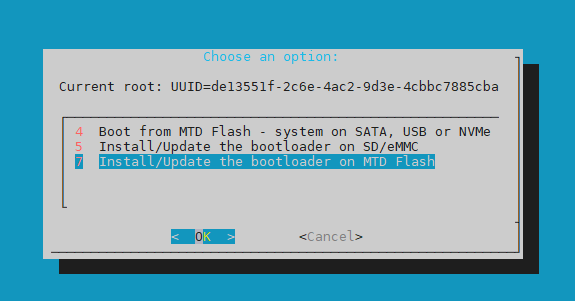
Giải thích đoạn này: Orange Pi 5 có 1 bộ ô nhớ nhỏ tầm 16MB gọi là MDT Flash dùng để lưu trữ yêu cầu boot của bo mạch, nó giống như là bootloader mà các bạn sẽ hay thấy ở điện thoại. Nếu dùng MTD Flash để boot thì sẽ boot trên các ổ cứng khác ngoài SD Card, như SSD, hay kể cả USB cũng được
Sau đó bạn dùng SFTP hoặc FTP via SSH copy lại chính file img bạn đã flash vào thẻ nhớ bên trên, vào cho thư mục gốc của root. Tiếp đến format ổ NVME
sudo fdisk /dev/nvme0n1
chọn d để xóa các parition cho đến khi hết, bấm w để lưu rồi q thoát fdisk. Sau đó thì flash bản cài img bạn đã copy ở trên vào ổ NVME
sudo dd bs=1M if=/root/armbian.img of=/dev/nvme0n1 status=progress && sudo sync
rồi sau đó khởi độnglại
sudo shutdown now
Bỏ thẻ nhớ ra và cắm điện lại, Orange Pi sẽ boot trên NVME, và sẽ bắt đầu lại giao diện khởi động như bạn cài mới Armbian. Bạn lần này tạo tài khoản root, rồi sau đó tạo thêm tài khoản sudo dùng sau này, ví dụ như admin chẳng hạn. Cuối cùng, nó sẽ tương tự như thế này
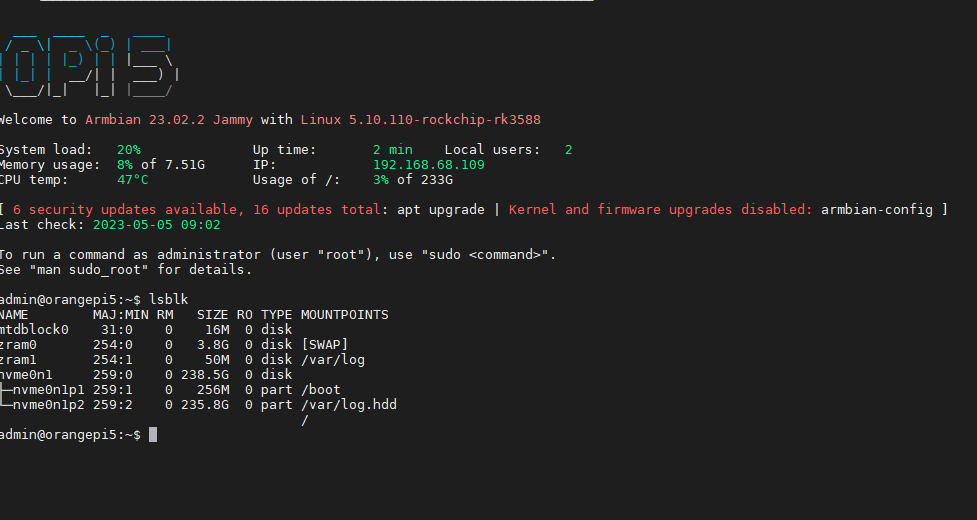 Trên SSH sẽ được như vậy
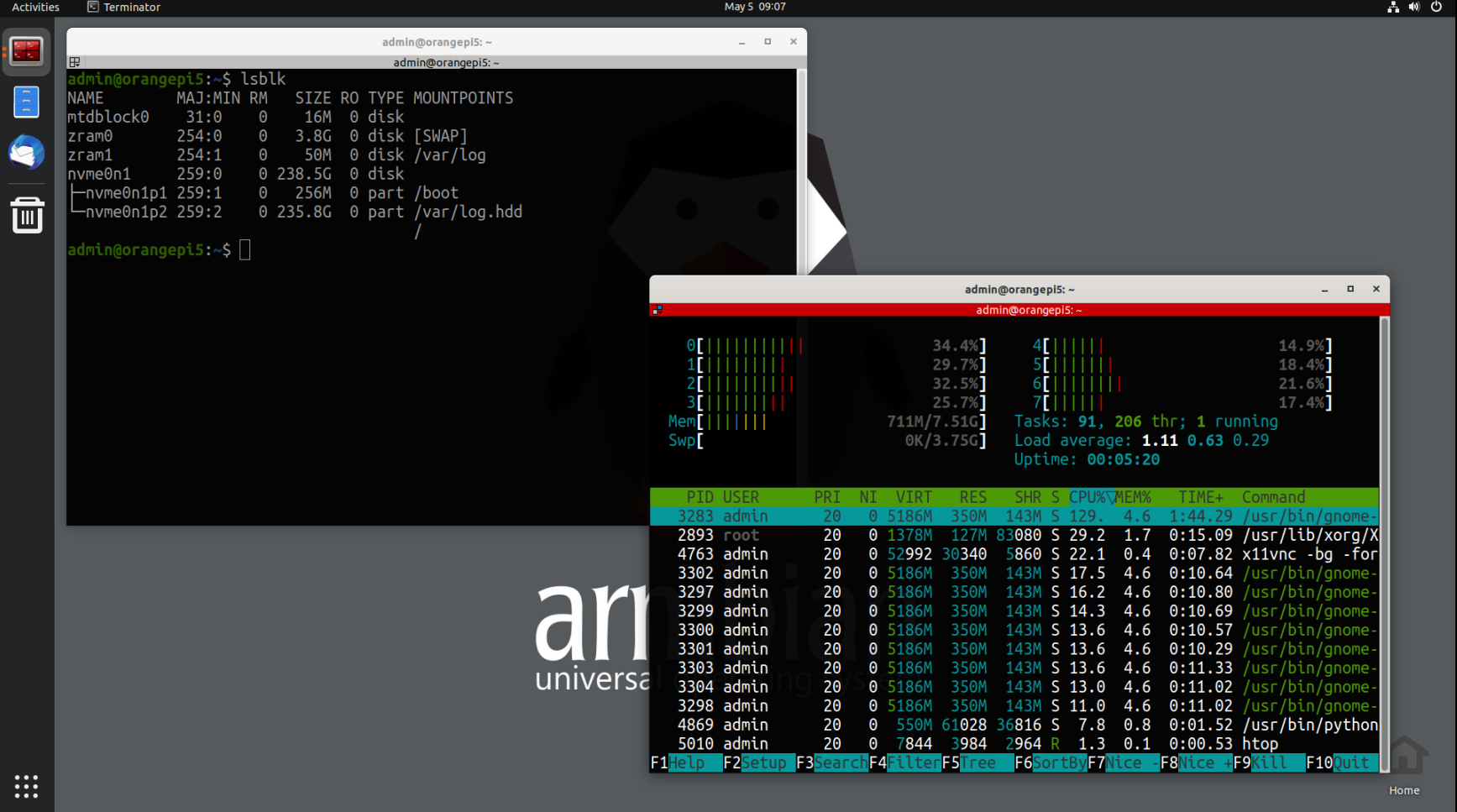 Hoặc giao diện desktop
Cài đặt STEAM trên giao diện desktop Gnome
Để cài STEAM, tại giao diện desktop GNOME của tài khoản admin, các bạn mở Terminal để bắt đầu các câu lệnh cài. Chú ý bạn sẽ không cài qua Terminal trên SSH mà cài trực tiếp trên Terminal giao diện Desktop, vì sau này bạn sẽ khởi động STEAM trên đó, và chơi luôn games. Phần này các bạn nào thạo sử dụng giao diện câu lệnh CLI sẽ rất dễ.
Đầu tiên, cài 3D support cho Orange Pi 5, các đoạn code cài đặt này cũng có trên Armbian:
`sudo add-apt-repository ppa:liujianfeng1994/panfork-mesa
sudo add-apt-repository ppa:liujianfeng1994/rockchip-multimedia
sudo apt update
sudo apt dist-upgrade -y
sudo apt install mali-g610-firmware rockchip-multimedia-config -y`
Sau đó là cài một số gói phụ thuộc cho Steam, tất cả nó ở câu lệnh sau:
`sudo dpkg --add-architecture armhf
sudo apt update && sudo apt install build-essential git cmake gcc-arm-linux-gnueabihf libc6-dev-armhf-cross libappindicator1 libnm0 libtcmalloc-minimal4 binfmt-support liblttng-ust-dev libcairo2:armhf libgmp10:armhf libvulkan1:armhf libudev-dev:armhf -y`
Tiếp đến là bạn cài box64 giả lập Steam:
`git clone https://github.com/ptitSeb/box64
cd box64
mkdir build; cd build; cmake .. -DRK3588=1 -DCMAKE_BUILD_TYPE=RelWithDebInfo
make -j4
sudo make install`
Sau đó là tiếp tục cài Box86:
`cd ~
git clone https://github.com/ptitSeb/box86
cd box86
mkdir build; cd build; cmake .. -DRK3588=1 -DCMAKE_BUILD_TYPE=RelWithDebInfo
make -j4
sudo make install`
OK. Đã xong, giờ cần khởi động lại Orange Pi 5 1 lần nữa bằng câu lệnh sudo reboot. Và sau khi khởi động lại, cài STEAM bằng câu lệnh sau
` echo 'export STEAMOS=1
export STEAM_RUNTIME=1
export DOTNET_SYSTEM_GLOBALIZATION_INVARIANT=1
export PAN_MESA_DEBUG=gofaster,gl3' | sudo tee /etc/profile.d/steam.sh
source /etc/profile.d/steam.sh`
`cd ~/box86
./install_steam.sh`
Đợi đến khi xong mà không báo lỗi gì, vẫn tại giao diện cli đó, đánh lệnh steam và bạn sẽ có Steam trên Linux. Giờ chỉ cần tải games về và chơi thôi.
Toàn bộ quá trình cài đặt tôi có quay và tải lên Youtube bên dưới. Chúc các bạn thành công.
Steam on OrangePi 5 - YouTube
Tap to unmute
Steam on OrangePi 5 Orange Pi Vietnam

Orange Pi Vietnam1.83K subscribers
Chia sẻ trên WhatsAppChia sẻ trên FacebookChia sẻ trên TwitterGửi email cho bạn bèGhim trên PinterestChia sẻ trên LinkedIn

superadmin
Để lại một bình luận Hủy
Email của bạn sẽ không được hiển thị công khai.Các trường bắt buộc được đánh dấu *
Bình luận *
Tên *
Email *
Trang web
Δ
-
Tìm kiếm:
 Orange Pi Việt Nam
Bạn cần trợ giúp?
 Messenger
  Zalo Official Account
  Telegram
  Whatsapp

Orange Pi Việt NamNhà phân phối chính thức
Xin chào! 👋🏼👋🏼👋🏼 Tôi có thể giúp gì được bạn?
Đăng nhập
Sign In - Google Accounts
Continue with GoogleContinue with Google. Opens in new tab
Tên tài khoản hoặc địa chỉ email *Bắt buộc
Mật khẩu *Bắt buộc
Ghi nhớ mật khẩuĐăng nhập